Aan de slag met Insights Discovery
voor Microsoft Teams

Effectievere communicatie met Microsoft Teams  

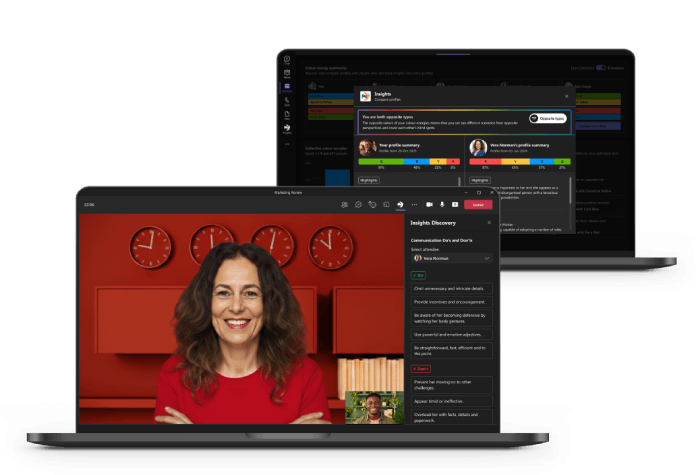
De Insights Discovery-app helpt teams inzicht in jezelf en de ander in te zetten in dagelijkse gesprekken, meetings en teamsamenwerking.
Gebruik de informatie op deze pagina om de app te installeren en de samenwerking in je hele organisatie naar een hoger niveau te tillen.

Voor wie is de app?

Maakt je organisatie al gebruik van Insights Discovery? Dan kun je de app gebruiken voor jezelf en je teams als onderdeel van jullie bestaande investering.

De app maakt leren onderdeel van het dagelijks werk in Microsoft Teams. Collega’s hebben hun profielinformatie altijd bij de hand en werken daardoor elke dag makkelijker samen.

Dit moet je weten voordat je aan de slag gaat:

  • De app is inbegrepen voor alle organisaties die met Insights Discovery werken.
  • Om de app te gebruiken heb je een Insights Discovery-profiel nodig.
  • De gegevens van alle deelnemers en hun profielen moeten op ons nieuwe platform staan.
  • De app werkt het best in organisaties die het delen van je Insights Discovery-profiel met collega’s stimuleren.

Lees je meer over de app, de functionaliteiten en hoe die jou en je team kan helpen.

Lees meer

Aan de slag met Insights Discovery voor Microsoft Teams

Om de app te installeren heb je hulp nodig van je IT-team (of het IT-team van je klant). Zodra zij zijn aangehaakt, volg je deze stappen:

Teams chat interface
Step 1 icon

Deel de installatie-informatie met het IT-team

Download en deel de IT-handleiding voor de installatie van de app en het instellen van gebruiksrechten.

Step 2 icon

Bepaal wie toegang krijgt tot de app

Je kunt de hele organisatie toegang geven of alleen geselecteerde gebruikers. Krijgen alleen specifieke gebruikers toegang? Maak dan een lijst voor je IT-team of Microsoft-beheerder.

Step 3 icon

Vraag je tenant-ID op en geef die aan ons door

Zodra je IT-team akkoord is, krijg je van hen een tenant-ID (de unieke Microsoft-identificatiecode van je organisatie). Geef je tenant-ID door via het formulier hieronder.

Step 4 icon

Test met een kleine groep

Terwijl wij je tenant-ID instellen, kan je IT-team de app alvast installeren bij een paar testgebruikers, onder wie jijzelf.

Step 5 icon

Wacht op bevestiging

We geven je een seintje zodra je tenant-ID is ingesteld. Je testgebruikers kunnen dan hun profiel controleren en de app verkennen.

Step 6 icon

Breder uitrollen

Als alles goed werkt, kan je IT-team de toegang uitbreiden naar meer mensen of naar de hele organisatie. Iedereen met toegang ontvangt in de app een melding om hun profiel te bevestigen en aan de slag te gaan.

Activeer de toegang voor je organisatie

Vul hieronder het formulier in om ons te laten weten dat je klaar bent om de app te installeren. Wij zorgen voor de installatie en sturen je een e-mail zodra alles klaarstaat.

Veelgestelde vragen

We gebruiken deze gegevens om alleen bestaande klanten toegang te geven, zodat we goede ondersteuning en een soepele start kunnen garanderen.

Organisaties die met de app aan de slag willen, moeten op het nieuwe platform zitten om de juiste profielgegevens te kunnen ophalen. Werk je nog met Insights Online? Neem dan contact op met je Accountmanager om de overstap te bespreken.

Niet standaard, maar gebruikers kunnen er wel voor kiezen hun profiel privé te maken of alleen hun kleurenvolgorde te tonen.
Deelnemers halen het meeste uit hun profiel als ze het met anderen delen. 

Zeker. De navigatie is iets anders, maar alle informatie die je in de desktopversie ziet, is ook beschikbaar in de iOS- en Android-apps. 

Op dit moment kun je de app alleen gebruiken met bestaande profielen.